家計と借入を整理する相談シート
見たくない数字も、一つずつ
数字を見るのがつらくて、後回しにしたくなることもあります。私も、まず自分の立ち位置を把握するところから始めました。今日は、分かる金額を一つ書くところから始めてみませんか。
一度に全部を埋めなくても大丈夫です。分からないところは空欄にして、あとで確かめられます。書いた数字を見ながら、誰かと一緒に整理してもかまいません。
自動集計のExcelをダウンロード 物語に戻るExcelを開いたら、まず「家計」から
最初に開く「家計」シートで、青い欄に数字を入力します。右隣の灰色の欄に、書き方の例があります。HP上ではなく、ダウンロードしたファイルに入力してください。
給与(手取り)を入力する例
25万円の場合の書き方です。ご自身の金額に置き換えます。
入力は、保存したExcelまたはPDFで行います。
分かるところから、3つの順番で
1 「家計」に収入と生活費を入力します
対象月と家計の範囲を記入し、最初は「給与(手取り)」の青い欄から始めます。25万円なら250000と入力します。
2 「借入」に借入先ごとの金額を入力します
画面下の「借入」タブを開き、1件につき1行を使います。残高と毎月の返済額を分けて記入し、最後に表の下で入力状況を選びます。
3 「現在地」で結果を確認します
画面下の「現在地」タブを開くと、収支・返済額・借入残高が集計されます。金額を修正するときは「家計」か「借入」に戻ります。
Excelの入力場所
青い欄は入力用で、灰色の記入例は書き方の見本です。白い合計欄は自動計算されます。
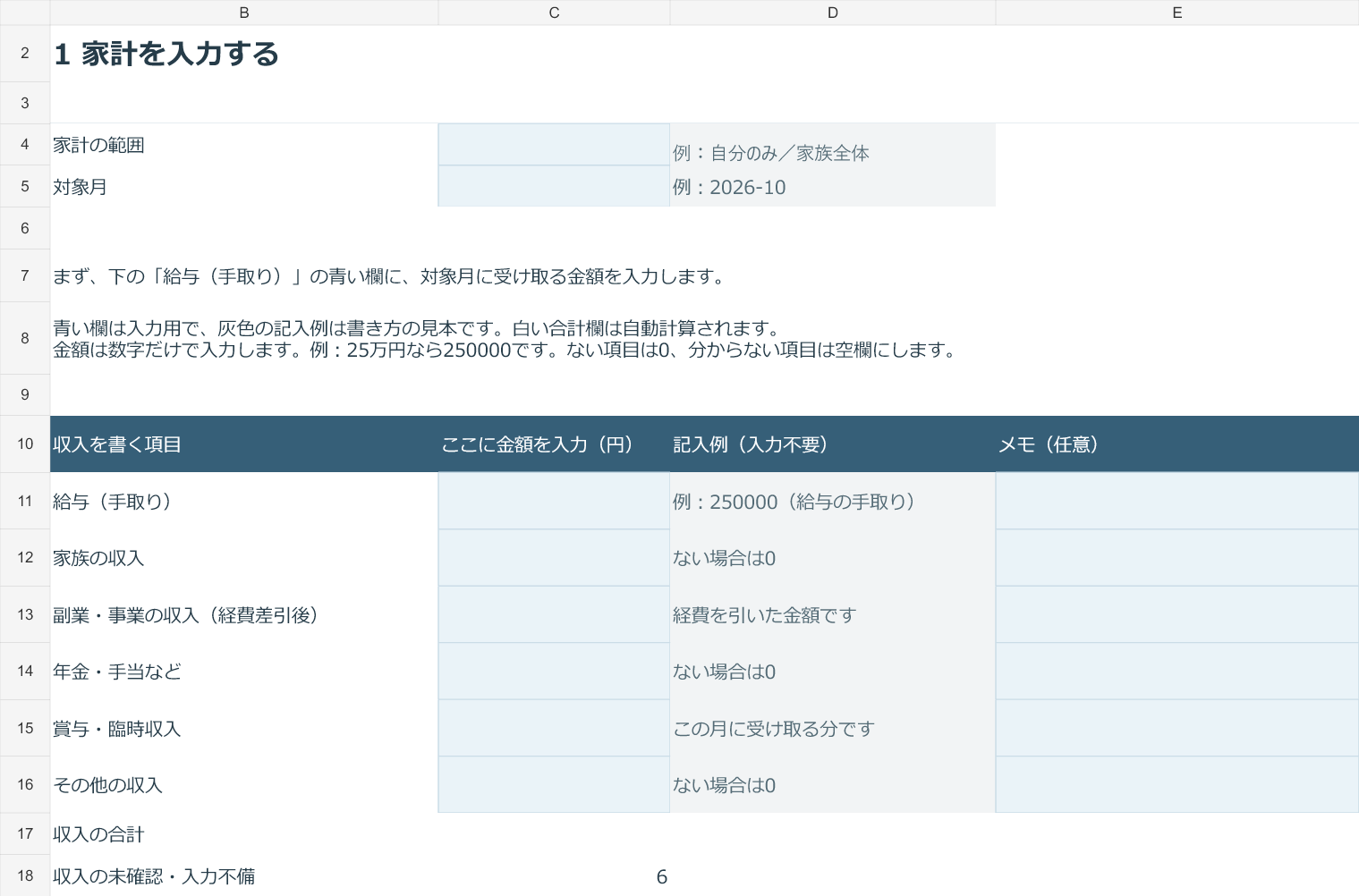
1か月の収入と生活費
薄い青色の欄に、円単位の数字を入力します。ないと確認できた項目は0円、まだ分からない項目は空欄にしてください。概算の場合はメモに残します。
自分だけの家計か家族全体の家計かを決め、収入と支出の範囲をそろえてください。対象月の予定額を使い、年払いもその月に支払う分を含めます。
借りたお金は収入に含めません。住宅・車のローンやリボ・分割払いの返済は「借入」に記入し、生活費には重ねて入れません。カードの一括払いは、対象月に引き落とされる内訳を生活費に分け、カード引落額を別に足さないようにします。
返済中の借入を書き出す
同じ会社でも契約が別なら行を分けます。分からない残高や返済額は空欄にし、借入先の明細などで確認してください。借入をすべて書いたら「入力完了」、借入がないと確認できた場合だけ「借入なし」を選んでください。
12契約まで記入できます。返済額には利息や手数料を含め、その月に支払う金額を記入します。個人再生などの返済中は、現在の返済計画に沿う金額を記入してください。遅れた分は、対象月に支払う予定なら返済額に含め、メモにも残します。
数字を見たあとに
見えた数字を、今日すべて解決する必要はありません。分からない項目や気になる支払いを、相談するときの手がかりにしてください。
入力後は名前を付けて保存し、開き直して内容をご確認ください。
入力や保存に対応しないPDFアプリでは、Excel版をご利用ください。
このサイトが入力内容を受け取ることはありません。保存したファイルには家計や借入の情報が含まれるため、保存先や共有先はご自身で選んでください。
収支や残高を整理するためのシートです。債務整理の方法や返済可能額を判定する機能はありません。